|
<< Klicken um das Inhaltsverzeichnis anzuzeigen >> Was ist neu? |
  
|
|
<< Klicken um das Inhaltsverzeichnis anzuzeigen >> Was ist neu? |
|
TSN 3.4 (R2) - Was ist neu? |
|
Das Release R2 von TSN 3.4 vom Januar 2026 stellt den Weiterbetrieb von TSN-KVP nach dem Übergang von TSN-Online zu WebTSN sicher und erfordert an vielen Stellen eine Re-Implementierung von Programmfunktionen. Ziel ist es, den Übergang für den Benutzer möglichst ohne größere Änderungen an den vertrauten Programmfunktionen zu gestalten.
•Sicherstellung des Weiterbetriebs ohne TSN-Online
oWegfall aller bisherigen Schnittstellen zum FLI
oEntfernen sicherheitskritischer SOAP-Schnittstellen (SOAP-Toolkit)
oErsatz für Download-Center (Stammdaten, Karten)
oFLI-Maps ist weiterhin nutzbar
•Unterstützung von WebTSN
oMelden von Seuchenobjekten SO
oAustausch von Sperrzonen SZ
oDownload von SO und SZ
•Geänderte Rahmenbedingungen
oNeue Meldeverordnung basierend auf AHL
okeine Testkreise in WebTSN
▪Die Testkreise (Testkreis, Testland, Nord, Ost, West) sind im TSN-KVP weiterhin verfügbar, haben aber im WebTSN keine Entsprechung.
▪Tests und Übungen finden im Testsystem von WebTSN mit realen Kreisen und Seuchen statt.
oKeine Testseuchen
▪Weder in WebTSN noch in TSN-KVP gibt es fortan Testseuchen.
▪Vorhandene Krisen, die auf Testseuchen beruhen, werden im Krisen-Explorer gesperrt.
•Übungsmodus
oWebTSN verfügt über ein Produktionssystem und ein Testsystem.
oBei der  Anmeldung im Mandanten kann festgelegt werden, dass man im Übungsmodus (für Schulungen bzw. Testzwecke) arbeiten möchte.
▪Alle Schnittstellen benutzen dann automatisch das Testsystem von WebTSN!
•Melden/Herunterladen von SO
▪Krisen werden automatisch als Testkrisen angelegt!
▪In der Statuszeile wird der aktive Übungsmodus angezeigt.

•Melden von Tierseuchen hier
oAngepasst an neue Unterteilung (unverzüglich/so bald wie möglich)
oHIT wird unterstützt (Codierung der Tierarten ist wieder mit WebTSN synchronisiert)
oProduktiv-/Testsystem wird automatisch selektiert
•Krisen-Explorer
oDie Auswahl von Seuchenobjekten über eine Abfrage von WebTSN wurde implementiert, um weiterhin komfortabel SO zu einer Krise hinzufügen zu können. hier
oDie Programmfunktion "Seuchenobjekte vergleichen" kann jetzt einen Vergleich/Abgleich zwischen Krise und WebTSN vornehmen (Verdacht, Feststellung, Aufhebung) hier
▪Der Vergleich von Tierarten ist momentan noch nicht implementiert!
oDie Übertragung von Restriktionszonen ist nicht mehr möglich und wurde deaktiviert.
▪Demnächst ist als Ersatz eine Programmfunktion geplant, die den Abgleich von Sperrzonen zwischen Krise und WebTSN wieder intuitiver gestaltet.
oIn Lageberichten können derzeit keine Informationen aus WebTSN eingefügt werden, weil die Schnittstelle noch nicht alle erforderlichen Funktionalitäten bietet.
▪Es ist geplant diese Funktionalität demnächst wieder anzubieten.
•Unterstützung von FLI-Maps
oKarten werden jetzt direkt per REST zum FLI-Maps-Server übertragen.
oDie Funktionalität ändert sich für Benutzer nicht.
oBei individueller Laufzeit (>1h) muss eine Anmeldung bei WebTSN erfolgen.
▪Diese Übertragungen werden im Ereignisprotokoll geloggt.
•Erstellen von Karten aus WebTSN
oDie Programmfunktion „Erstellen – Abfrage ZTSDB“ greift jetzt auf WebTSN zu und funktioniert wie bisher. hier
•Globale Einstellungen „Kommunikation“ komplett überarbeitet hier
oDie Adressen des Produktions- und Testsystems von WebTSN werden hier konfiguriert.
▪Server für Authentifizierung
▪Adressen von WebTSN (CMS), Cadenza (Web-Service) und Meldung von SO
oDas System konfiguriert sich initial automatisch auf die geplanten Adressen für den Start von WebTSN.
▪Adressen können bei Bedarf manuell geändert und mit der Schaltfläche  wieder auf den Standard zurückgesetzt werden.
▪Alle Adressen können über Schaltflächen getestet werden, wobei für die Adressen im Test- und Produktionssystem jeweils ein WebTSN-Benutzer eingerichtet sein sollte.
•Download-Center „System“ hier
oAlle Kataloge und die administrativen Grenzen (Nuts1-4) sowie die Ortsteile können jetzt über https nach Anmeldung als WebTSN-Benutzer vom FLI-Server herunter geladen werden.
oDer Download ist nach Installation von TSN-KVP 3.4R2 obligatorisch, um die Tierseuchen mit WebTSN zu synchronisieren!
•Verwaltung von FLI-Maps mit Menüpunkt „Verwaltung – Eigene Karten (FLI-Maps)“ hier
Die Übertragung von Karten wird jetzt ins Ereignisprotokoll aufgenommen und bildet die Grundlage für eine neue Programmfunktion zur Verwaltung übertragener Karten.
oTabelle aller Interaktionen mit FLI-Maps
oVorschaubild der Karte
oInfos zur Karte vom FLI-Server abrufbar
oAnzeige der Karte im Browser
oLink in Zwischenablage kopieren
oLöschen von Karten
oÄndern der Gültigkeit/Laufzeit
oImportieren vorhandener Links
•Verwaltung von eigenen Anmeldungen hier
oDie Zugangsdaten zu WebTSN und HIT können mit der neuen Programmfunktionen „Verwaltung – Eigene Anmeldungen“ für den angemeldeten Benutzer hinterlegt werden, um die Anmeldung bei beiden Systemen einfacher zu gestalten.

•Abfragen von WebTSN - Visualisierungs- und Download-Werkzeug hier
Mit dem Menüpunkt „Extras – WebTSN-Abfragen“ ist eine neue Programmfunktion verfügbar, die das direkte Abfragen von WebTSN zunächst für Seuchenobjekte erlaubt. Momentan können die Daten visualisiert und in Excel ausgegeben werden. Später ist die Erweiterung auf Sperrzonen, die Unterstützung von Tabellenfiltern und die Ausgabe als Shape-Datei geplant.
Das Release R1b von TSN 3.4 vom April 2025 enthält Fehlerbereinigungen, Optimierungen und Programmerweiterungen. Es sind erste Schnittstellen zum Testen des künftigen WebTSN integriert.
•Programmerweiterungen:
oIm Karten-Explorer wird jetzt neben KML und GPX auch der Export in GeoJSON über den Menüpunkt "Export - GeoJSON" (STRG+J) unterstützt. hier
oIm Polygon-Editor können Polygone und Segmente (Linien) jetzt auch als GeoJSON in eine Datei oder die Zwischenablage exportiert werden.
oDie Auswahl von Betriebstypen zu einem Betrieb oder bei der Angabe in Filterbedingungen erfolgt jetzt ausschließlich über eine Mehrfachauswahl im entsprechenden Fenster. Dadurch wird die Auswahl mehrerer Betriebstypen zu einem Betrieb bzw. in einer Filterbedingung vereinfacht. hier
oIntegration von Schnittstellen zu WebTSN (Test)
▪Das Melden von Seuchenobjekten auf den Testsystemen für WebTSN bei Disy und dem FLI ist jetzt möglich, indem der Menüpunkt  "Tierseuchen - Melden" mit gedrückter Strg-Taste betätigt wird. hier
▪Für den Austausch von Polygonen zwischen WebTSN und TSN-KVP wurde ein neues Format mit der Dateierweiterung *.webtsnsz (für WebTSN-Sperrzone) vereinbart. Technisch ist es ein Zip-Archiv, welches eine GeoJSON-Datei mit genau einer Sperrzone enthält. Beachten Sie, dass WebTSN anders als TSN-KVP nicht mehr den Begriff Restriktionszone (RZ) verwendet, sondern AHL-konform von Sperrzonen (SZ) spricht. Folgende Programmfunktionen verarbeiten dieses Dateien:
•Im Krisen-Explorer wurde auf der Registerkarte "Restriktionszonen" im Bereich "Ausbrüche" die Schaltfläche  "RZ für WebTSN exportieren" modifiziert. Damit können RZ an WebTSN in dem abgestimmten Format (*.webtsnsz) exportiert und in WebTSN eingelesen werden.
oZum Einlesen der exportieren RZ verwenden Sie in WebTSN den Menüpunkt (das Arbeitsblatt) "Sperrzone importieren" und legen die Datei per Drag&Drop im Fenster ab oder klicken Sie ins Fenster, um einen Dialog zur Auswahl der Datei zu öffnen. Zum Starten des Importierens ist die gleichnamige Schaltfläche "Importieren" zu betätigen.
•Im Polygon-Editor können aus WebTSN exportierte Sperrzonen wie folgt eingefügt werden:
oMenüpunkt  "Datei - Öffnen Polygon" und
  "Datei - Importieren Polygon" Polygon importieren
oDrag&Drop einer Polygon-Datei (*.webtsnsz) in den Polygon-Editor
•Im Karten-Explorer kann eine aus WebTSN exportierte Sperrzonen wie folgt geöffnet werden:
oMenüpunkt "Erstellen - aus Polygon-Datei"
oDrag&Drop einer Polygon-Datei (*.webtsnsz) in den Karten-Explorer
oDrag&Drop einer Polygon-Datei (*.webtsnsz) in das Selektieren-Fenster
•Optimierungen:
oWMS
▪ Einige WMS wurden vom BKG eingestellt (insbesondere der skalierte Layer für DTK von 1:25.000 bis 1: 1.000.000) bzw. geändert (Namen der Layer beim Basis-Landschaftsmodell). Die Listen (interne und externe Liste) wurden angepasst, so dass Stand April 2025 wieder alle hinterlegten WMS ordnungsgemäß funktionieren.
•Fehlerbereinigungen:
oIm Karten-Explorer können über den Menüpunkt "Extras-Verknüpfen" Informationen aus der Zwischenablage mit Layern verknüpft werden. Dabei war der Speicherort des Fehlerprotokolls für aus der Zwischenablage eingefügte Werte, die nicht verknüpft werden können, nicht auffindbar. Dies wurde gefixt und betrifft die Untermenüpunkte:
▪Join (über Schlüsselfeld)
▪Koordinaten generieren (Punkt)
▪Koordinaten generieren (Multipoint)
oBeim Einlesen von GPX-Dateien kam es vereinzelt zu unerwünschten Linienzügen bis zum Äquator, wenn Punkte ohne gültige Koordinaten vorhanden waren.
▪Punkte mit Null-Koordinaten werden jetzt ignoriert.
oDas Aktualisieren von administrativen Grenzen im Download-Center Mandant konnte zu doppelten Einträgen von Gemeinden und Kreisen im Standardprojekt des Karten-Explorers führen.
▪Hinweis: Die administrativen Grenzen wurden im Februar 2025 bei TSN-Online aktualisiert. Führen Sie nach dem Update auf dieses Release von TSN-KVP bitte ein Download der geänderten Daten aus.
•Menüpunkt "Verwaltung - Download-Center" und Herunterladen der Karten (Nuts1 (BL), Nuts2 (RB), Nuts3 (Kreise))!
•Menüpunkt "Mandant - Download-Center" (am besten aus der Mandantenverwaltung) für jeden Mandanten!
oBeim Importieren von Krisen, die mit einer vom angemeldeten Mandanten abweichenden Projektion exportiert wurden (Zone32 ←→ Zone 33), konnte es in bestimmten Szenarien zu einer fehlerhaften Umrechnung der Koordinaten von RZ kommen. Das wurde gefixt.
Das Release R1a von TSN 3.4 vom Juli 2024 enthält Fehlerbereinigungen, Optimierungen und kleine Programmerweiterungen.
•Fehlerbereinigungen:
oDas Problem beim Öffnen von Shape-Dateien mit einer PRJ-Datei, deren Projektion von TSN nicht unterstützt wird, wurde beseitigt.
oDer Fehler beim Speichern der Bestandsangaben im Fenster Tötung, bei dem die neue Spalte "Verendet" nicht berücksichtigt war, wurde bereinigt.
oIm Polygon-Editor hat der Menüpunkt "Polygon - Exportieren - KML" das falsche Format (GPX) exportiert, was gefixt wurde.
•Optimierungen:
oDie Geschwindigkeit beim Transformieren von Shape-Dateien mit vielen Geo-Objekten (z.B. Gridzellen) wurden deutlich gesteigert.
oEinlesen von KML-Dateien
▪Die Geschwindigkeit beim Einlesen großer Polygone wurde verbessert.
▪Die Verarbeitung von Namensräumen (Namespaces) für Attribute und Einfärbungen wurde angepasst.
Hintergrund ist die Vorbereitung des Datenaustausches zwischen TSN-KVP und (künftigem) WebTSN (Cadenza) über KML-Dateien.
▪Beim Einlesen von Polygonen aus KML mit invalider Geometrie (falsche "Laufrichtung" der Punkte, Polygon nicht geschlossen) versucht das Programm jetzt, die Geometrie zu berichtigen.
oWMS
▪Die Liste der WMS wurde erweitert und optimiert (betrifft programminterne und externe Liste (wms.ini)).
▪Das Einfügen eines WMS über die Zwischenablage funktioniert jetzt auch, wenn (was häufig im Internet vorkommt) eine Anforderung "GetCapabilities" in der URL enthalten ist.
▪Wenn die Firewall einen WMS sperrt, erschien bisher eine leere Fehlerbox, weil die Kommunikation funktioniert, aber keine Antwort zurückkommt (weder Fehlermeldung noch Karte). Dies passiert z.B. dann, wenn URL explizit freigeschaltet werden müssen (mit "Whitelists" gearbeitet wird) und sgx.geodatenzentrum.de nicht eingetragen ist. Künftig kommt eine geeignete Fehlermeldung, dass der Inhalt vermutlich von der Firewall unterdrückt wird.
•Programmerweiterungen:
oDie Berechtigung zum Einfügen, Bearbeiten und Löschen von Karten im Layer-Explorer wird jetzt durch das Benutzerrecht  (für Layer-Explorer und Lage) gesteuert. Dazu wurde die Benutzerverwaltung entsprechend modifiziert. Sollte es gewünscht sein, dass Benutzer im lokalen Mandanten Karten in den Layer-Explorer einfügen können, nach Weiterleitung zum Zentralen Mandanten dort aber nur lesenden Zugriff haben sollen, ist lediglich das Recht bei Benutzerrechte bei Weiterleitung entsprechend zu reduzieren.
oIm Krisen-Explorer wurde auf der Registerkarte "Restriktionszonen" im Bereich "Ausbrüche" die Schaltfläche "RZ als KML für WebTSN exportieren" hinzugefügt. Damit können künftig Sperrzonen an WebTSN in einem abgestimmten Format übergeben und dort eingelesen werden. Unabhängig davon kann die Funktion auch zur Anzeige/Übergabe von RZ für andere Anwendungen genutzt werden, da es sich im Gegensatz zu den programminternen Polygon-Dateien (*.plg) beim KML-Format um einen offenen Standard handelt.
oSowohl bei Ausbrüchen als auch bei Betrieben kann jetzt bei aktiver Mehrfachauswahl  durch Klick mit der Maus auf die Spalte Bemerkung (ggf. mit Spaltenauswahl einblenden) für alle ausgewählten Einträge die Bemerkung modifiziert werden (Hinzufügen, Ersetzen, Entfernen von Bemerkungstext). Bemerkung für Auswahl setzen
o ein kleines Gimmick:
Wird im Karten-Explorer ein Layer aus der Layer-Kontrolle bei gedrückter Umschalten-Taste per Drag&Drop in einen freien Bereich des Anwendungsfensters gezogen und fallen gelassen, dann wird dieser Layer zusammen mit den Staatsgrenzen in einem neuen Karten-Explorer geöffnet. Mit Drag&Drop bei gedrückter Strg-Taste wird er mit dem Standardprojekt geöffnet, was schon vorher funktionierte. hier
Das Release R1 von TSN 3.4 vom April 2024 beinhaltet größere Programmänderungen und Modifikationen an der Datenbank.
hier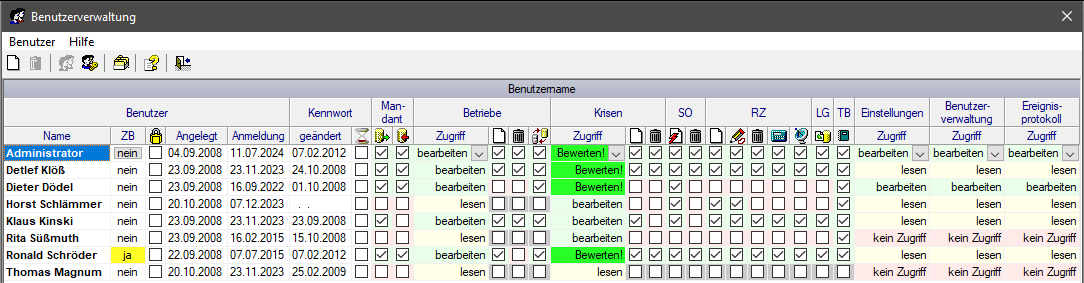
•Änderung des Layouts – Menü anstelle rechtsseitiger Schaltflächen
•Integration neuer Rechte in der Benutzerverwaltung und Umsetzung im Programmkontext
•Explizite Berechtigungen für verschiedene Aktionen im Krisen-Modul für
oAusbrüche hinzufügen, ändern, aufheben
oAusbrüche löschen
oRZ erstellen, ändern, aufheben
oRZ löschen
oRZ berechnen
oRZ übertragen
oEinstellungen für Lagebericht, Lageberichtkarten und Textblöcke ändern
oEinsatztagebuch bearbeiten
•verendet
Dies ist die Anzahl der verendeten Tiere. Sie wird für die Ermittlung von entsprechenden Kennzahlen im Lagebericht genutzt. Eigene Benutzerrechte sind über Menüpunkt „Mandant – Eigene Rechte anzeigen“ oder Mausdoppelklick auf den Benutzernamen in der Statuszeile abrufbar.
•Bei Weiterleitung von einem Amt auf einen „zentralen Mandanten“ können die erweiterten Rechte wahlweise auf eine maximale Stufe reduziert werden.
Einstellungen - Allgemein, Benutzerrechte bei Weiterleitung modifizieren
Integration von WMS
|
|
|
Ein „Web Map Service“ ist in erster Linie dafür bekannt, den Kartenausschnitt mit einer Landkarte etc. zu hinterlegen. Es gibt darüber hinaus auch weitere Funktionalitäten, die von TSN 3.4 unterstützt werden:
•GetMap - Anzeigen von Layer(n) eines WMS als Bild/Karte
•GetLegend - Legende anzeigen
oPer Mausdoppelklick bzw. Betätigen der Eingabetaste auf den Legenden-Eintrag eines WMS-Layers kann eine Legende in einem separaten Fenster angezeigt werden.
•GetFeatureInfo - Informationen zu Objekten abrufen
oFalls ein Layer abfragbar ist, können über einen Mausklick in die Karte Informationen zu Objekten an der Mausposition angezeigt werden. Dazu übergibt die Anwendung die Position auf der Karte, den/die abzufragenden Layer und erhält vom Server Informationen (Attribute, IDs, ggf. Koordinaten der Geo-Objekte) zurück. Die Funktionalität ist in TSN nahtlos integriert, d.h., es werden die bekannten Werkzeuge zum Identifizieren benutzt, die auch für Shape-Dateien verwendet werden.
oVon TSN derzeit unterstützte Formate: text/xml, application/json und application/geojson
•GetCapabilities – Infos über den Service
oDie Fähigkeiten eines WMS können abgefragt werden für
▪Beschreibung, Kontaktinformationen, Bild-/Abfrage-Formate und Copyrights
▪Welche Layer sind vorhanden? Welche Projektion und Ausdehnung?
▪Welches Styles (Einfärbungen) können verwendet werden?
▪Können Objekteigenschaften abgefragt werden?
hier•Integration von WMS
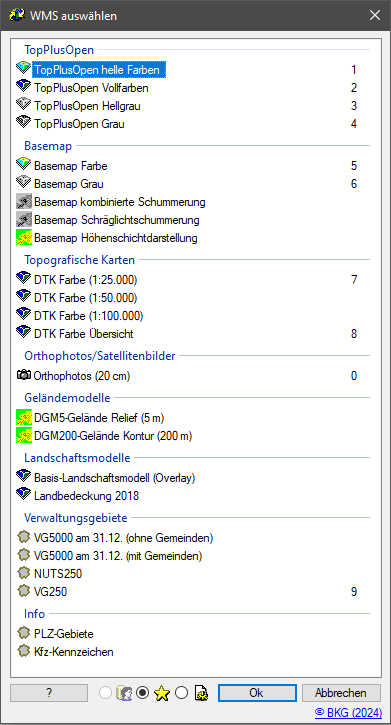
oDas WMS-Auswahlfenster (STRG+W) oder direkter Aufruf von WMS mit den Hotkeys STRG+1, STRG+2 … STRG+0 ermöglicht schnelles Wechseln z.B. zw. Orthophotos und topografischer Karte.
•Ermittlung von Überschneidungen
o Überlappungen (sich selbst kreuzende Linien des Polygons) können jetzt berechnet und auf der Karte markiert werden.
hier•Integration von WMS
oDie Integration von WMS erlaubt bei der Georeferenzierung das Umschalten der Kartengrundlage von Karten zur groben Orientierung bis hin zu hochauflösenden Orthophotos mit dem WMS-Auswahlfenster oder per direktem Aufruf von WMS mit den Hotkeys STRG+1, STRG+2 … STRG+0.
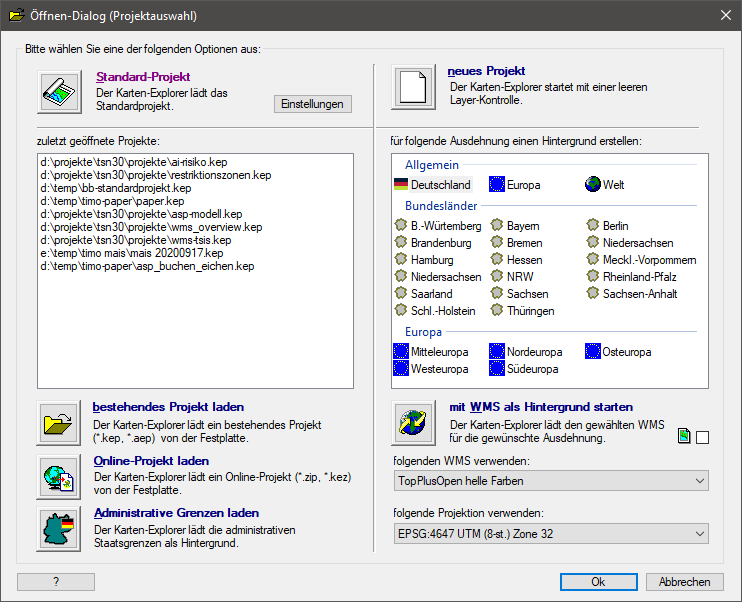
hier• Öffnen-Dialog (Projektauswahl) erweitert:
oDie Fenstergröße kann jetzt angepasst werden, insbesondere um lange Dateinamen der zuletzt geöffneten Projekte lesen zu können
oEs kann jetzt alternativ mit einem WMS als Hintergrund ohne jegliche Vektordaten (z.B. Staatsgrenzen) gestartet werden
▪Ausdehnung muss ausgewählt werden!
▪Projektion wird voreingestellt und kann geändert werden!
▪WMS kann in Abhängigkeit von Ausdehnung gewählt werden (für BRD alle verfügbar, für Europa und Welt TopPlusOpen)
▪Optional kann mit aktiviertem Übersichtsfenster (gleicher WMS) gestartet werden.
•Projekte und Online-Projekte wurden überarbeitet
oWMS als Hintergrund für Karte und Übersichtskarte werden in Projekten und Onlineprojekten gespeichert
oDamit können Online-Projekte jetzt mit geeignetem Hintergrund weitergegeben werden
•Koordinaten und Projektion
oDie Projektion „Pseudo-Mercator” (EPSG:3857, Google Maps, OpenStreetMap) wurde hinzugefügt
▪Standard-Projektion von Google und Web-Anwendungen
▪Die beste Alternative bei Darstellungen über Europa hinaus
▪Dafür war ein (kostenintensives) Update der GeoDLL-Komponente auf die neueste Version notwendig (alte Version war von 2009)
oPRJ-Datei (Projektionsinformation für Shape-Datei) wird jetzt immer mit erstellt, um beim Datenaustausch mit anderen Einrichtungen/Anwendungen kompatibel zu sein.
•Die gewünschte Ausdehnung der Karte kann jetzt über die Schaltfläche  bzw. im Menü "Hintergrund - Ausdehnung festlegen" geändert werden.
oHintergrund: Ein WMS unterstützt ggf. die ganze Welt, so dass der Funktion „Gesamte Karte einpassen“ geholfen werden muss…
•Menüs modifiziert
oMenü „Raster“ wird zu Menü „Hintergrund“
▪WMS (STRG+W) und Ausdehnung (↑+STRG+A) sind wählbar
oMenü "Ansicht"
▪Übersichtskarte mit WMS starten (STRG+Ü)
oKontextmenü (rechte Maustaste) in der „Übersichtskarte“
▪WMS und Ausdehnung sind wählbar
•Drag&Drop von WMS-Layern
oVon Layer-Kontrolle in anderen Karten-Explorer oder ins Hauptfenster der Anwendung
▪Tipp: Drag&Drop mit gedrückter STRG-Taste ins Hauptfenster der Anwendung lädt zusätzlich "Standardprojekt"
oVon Layer-Kontrolle ins Übersichtsfenster
•WMS bearbeiten hier
oInsbesondere für die Auswahl des oder der Layer (Kartenschichten), die angezeigt werden sollen oder zur Auswahl einer alternativen Einfärbung kann ein WMS-Layer per Mausdoppelklick/Eingabetaste (↑+STRG+W) bearbeitet werden.
•Fenster "Selektieren per Mausklick" hier
oWMS können hinterlegt werden
oProblem beim Identifizieren von Geo-Objekten beseitigt
hier•Bei den Angaben zum Ausbruch können jetzt Bemerkungen hinterlegt werden
oEs können Deskriptoren vergeben werden (Tierart, Bearbeiter, Nummer, Termine usw.), mit denen gezielt im Krisen-Explorer nach Ausbrüchen gefiltert werden kann
oSpaltenauswahl überarbeitet
▪Spalte „Bemerkung“ kann eingeblendet werden (mehrzeilige Anzeige)
▪für Volltextsuche mit Tabellenfiltern
hier•Integration von Anmeldung, Abmeldung, Telefon, Mobil, Freiland/Auslauf bei den Angaben zum Betrieb
•Integration von verendet bei Bestandsangaben
oErfassung (bei Angaben zum Betrieb)
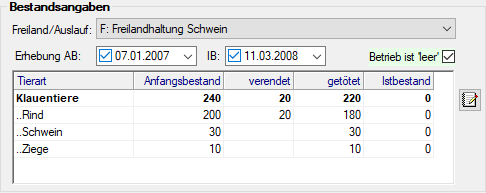
oAnpassung von
▪Übersichten (Tötung/TKB) und
▪Lagebericht
•Spaltenauswahl für neue Felder überarbeitet
oSpalte „Bemerkung“ zum Betrieb kann eingeblendet werden (mehrzeilige Anzeige)
ofür Volltextsuche mit Tabellenfiltern
•Nicht relevante KB darstellen (Kontaktbetrieb ist in Epidemiologischer Ermittlung vorhanden, aber nicht als „relevant“ markiert)
oMit dem Krisen-Explorer können jetzt im „Filterbaum“ im Bereich „Betriebe – Epidemiologische Ermittlung“ alle Betriebe gefiltert werden, die
▪Ermittelte KB sind oder
▪Ermittelte KB haben.
•Gefilterte Betriebe können mit einem Tastendruck im Karten-Explorer dargestellt oder in die Zwischenablage kopiert werden usw.
hier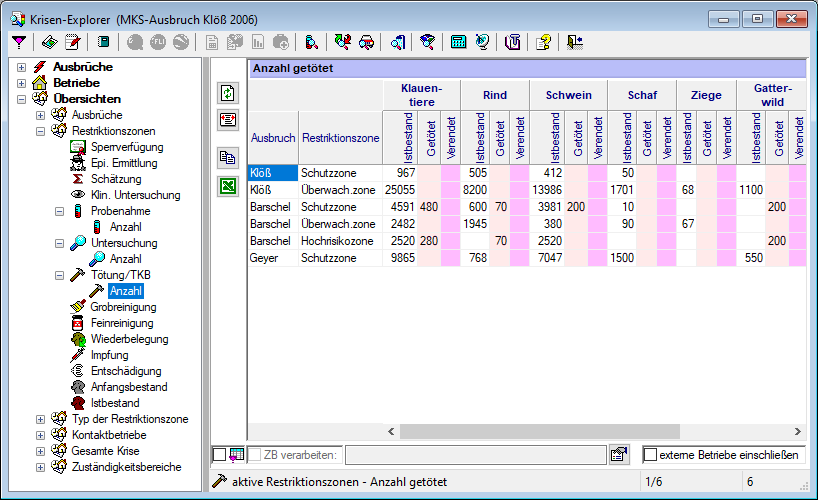
•farbliche Hervorhebung
•vertikale Überschriften
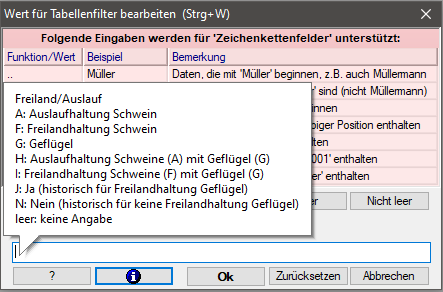
•Bei Tabellenfiltern wurde die Bedienung optimiert, um dem Benutzer das Eingeben von Werten aus Listen zu erleichtern. Es wird jetzt bei bestimmten Listen eine Info (Ballon und Schaltfläche) unterstützt, um dem Benutzer die Auswahl von "Codes" zu erleichtern
oim Krisen-Explorer (Bereich Betriebe)
▪Auslauf/Freiland
obei „Betriebe anzeigen“ im Hauptmenü von TSN
▪Freiland, Tötungsart, Leukose, BHV1, BVD, Tuberkulose, AK, Brucellose
hier•Beliebige Vektor-Layer können in Krise gespeichert werden
oViehdichte, Zäune, Einrichtungen, Ökologische Daten
•Werden mit Krise gesichert/archiviert
•Einfärbung, Info-Felder, Reihenfolge der Layer usw. editierbar
•WMS kann als Hintergrund angezeigt werden
•Datenaustausch Karten-Explorer ← → Layer-Explorer
oKarten können bidirektional (Drag&Drop) übertragen/geladen werden
oKarten-Explorer
▪einen Layer in Layer-Kontrolle mit rechter Maustaste anklicken und Menüpunkt „in Krise ablegen“ auswählen
▪Menü „Erstellen – aus geöffneter Krise“
oin der Lagedarstellung
▪Einfügen der Layer aus Layer-Explorer möglich
hier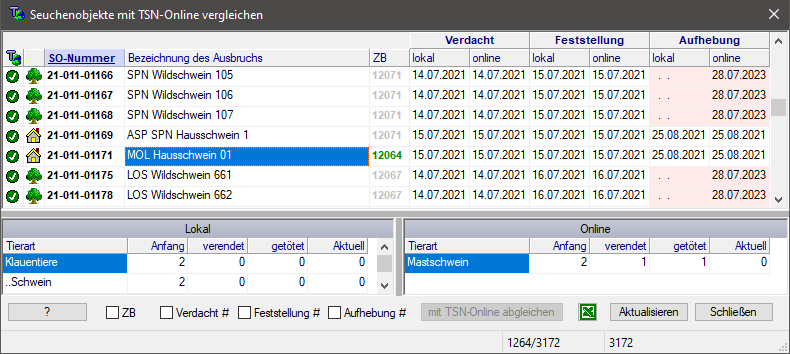
•Die Meldungen im TSN-Online können jetzt auch für die Tierarten mit dem TSN-KVP verglichen werden.
oAbweichende Datumswerte für Verdacht, Aufhebung und Feststellung im TSN-KVP können mit denen von TSN-Online ersetzt werden.
oDie Aufhebung wird nicht übernommen, sofern der Ausbruch im TSN-KVP noch aktive RZ hat!
•aufgehobene RZ nicht mehr auf Karten anzeigen
obei der Schaltfläche „Ausbruch mit RZ auf Karte anzeigen“ jetzt immer ausgeblendet
obei Menüpunkt „Lageberichtskarte - RZ des Ausbruchs“ ist Ausblenden jetzt voreingestellt, aber wählbar
•Übertragen von RZ bei verknüpften RZ und Aufhebung von RZ
oWird eine Verknüpfung zu einer RZ erstellt oder wird die Aufhebung einer RZ verändert, wird sofort die Möglichkeit zur Übertragung der RZ zum FLI angeboten!
Das Release R7a von TSN 3.3 vom Februar 2023 beinhaltet einige Fehlerbereinigungen, kleine Programmerweiterungen sowie die Anpassung von Restriktionszonen an Vorgaben des Animal-Health-Law (AHL).
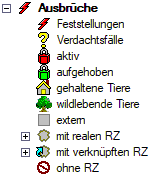
Filtern von Ausbrüchen und Betrieben•Im Bereich „Ausbrüche“ können die Seuchenobjekte (SO) jetzt mit dem „Baumfilter“ gezielt nach Restriktionszonen (RZ) gefiltert werden. oAlle SO mit realen RZ ▪SO mit aktiven oder aufgehobenen RZ ▪SO mit bestimmten Typen von RZ (z.B. Schutzzonen) oAlle SO mit verknüpften RZ ▪SO mit bestimmten Typen von verknüpften RZ •Im Bereich „Betriebe“ können Betriebe jetzt sowohl mit dem „Baumfilter“ als auch mit dem „Tabellenfilter“ nach „kein relevanter Kontaktbetrieb“ gefiltert werden. |
|
hier•Mit der Option „nur Fälle/RZ im eigenen ZB auflisten“ werden diese in der Chronologie angezeigt, wenn sie im Zuständigkeitsbereich des Benutzers liegen. Hat der angemeldete Benutzer keinen ZB, ist diese Option wirkungslos und es werden alle Fälle/RZ verarbeitet.
Hinweis: Seuchenobjekte haben immer genau den ZB des Territoriums, in dem sie liegen. RZ erben automatisch den ZB des SO. Wenn RZ auch andere Territorien tangieren, ist der ZB der RZ bei den Eigenschaften des RZ entsprechend zu erweitern.
•Der Lagebericht erlaubt jetzt, über die Option „externe Fälle auflisten“ die externen Fälle in der Chronologie der Seuchenobjekte optional auszublenden.
•In den Lagebericht wurden die neuen Bezeichnungen für RZ entsprechend AHL integriert.
oSchutzzone (vorher Sperrbezirk)
oÜberwachungszone (vorher Beobachtungsgebiet)
oInfizierte Zone (vorher Gefährdeter Bezirk)
•Beim Exportieren von Layern wird jetzt die Einfärbung ebenfalls übergeben. Damit kann man einfach einen Layer als Zip-Archiv für die Weitergabe an andere Anwender/Einrichtungen erstellen, ohne über den Weg eines Online-Projektes (KEZ-Datei) gehen zu müssen. hier
Hinweis: Neben dem Menüpunkt „Layer - Exportieren“ oder der Nutzung des Kontextmenüs der Layer-Kontrolle ist diese Funktionalität durch Drag & Drop des betreffenden Layers aus der TSN-Anwendung heraus schnell verfügbar (mit gedrückter linker Maustaste den Layer aus dem Anwendungsfenster herausziehen und „fallenlassen“).
•Krisen-Explorer
oBei „Lageberichtskarten - Gesamtlage“ wurde ein Problem mit der fehlerhaften Darstellung verknüpfter Restriktionszonen beseitigt.
oBei der Ausgabe von Tagebucheinträgen in Excel wurde das Problem von zwei vertauschten Spalten behoben.
•Ein Problem beim Filtern von Betrieben wurde beseitigt, bei dem der „Expertenfilter“ die für die zuletzt geöffnete Krise empfänglichen Tierarten permanent als Filter aktiviert.
•Der Import von Betrieben aus BALVI wurde optimiert, nachdem es unter bestimmten Szenarien zu unerwarteten Verhalten beim Import von Koordinaten mit „falscher“ (von den Mandanten-Einstellungen abweichender) Projektion kommen konnte.
•Die Abfrage von Daten aus HIT bei einem abgelaufenen HIT-Kennwort (z.B. Bestandsangaben beim Melden eines SO) erzeugte eine vermeintlich leere Abfrage, aber kein Hinweis bezüglich des Kennwortproblems.
•Beim Start von TSN konnte es zu einer Fehlermeldung kommen, wenn TSN mehr Hauptspeicher für Verarbeitungszwecke der Anwendung (dynamischen Speicher) reservieren wollte, als vom Betriebssystem für den Prozess bereitgestellt werden konnte.
Code |
alte Bezeichnung |
neue Bezeichnung (AHL) |
Tierseuche |
Verordnung |
Minus |
Visuell |
01 |
Sperrbezirk |
Schutzzone |
Alle |
Art. 21 VO (EU) 2020/687 - Abs. 1 Buchstabe a) |
|
|
02 |
Beobachtungsgebiet |
Überwachungszone |
Alle |
Art. 21 VO (EU) 2020/687 - Abs. 1 Buchstabe b) |
01 |
|
03 |
vorläufige Kontrollzone |
Vorläufige Schutzzone |
Alle |
Art. 55 Abs. 1 Buchstabe f) ii) AHL |
|
|
05 |
Impfgebiet |
Impfzone |
AI, MKS, KSP |
Art. 69 VO (EU) 2016/429 |
|
|
06 |
Überwachungszone |
Überwachungszone |
deaktiviert |
|
|
|
07 |
MKS-Sperrgebiet |
MKS-Sperrgebiet |
deaktiviert |
|
|
|
08 |
Gefährdeter Bezirk |
Infizierte Zone |
Alle |
Art. 63 Abs. 1 VO (EU) 2020/687 |
|
|
09 |
Hochrisikozone |
Hochrisikozone |
Alle |
Hochrisikogebiet – Erwäggrund 36 der VO (EU) 2020/687 |
|
|
10 |
Wiederbelegungsverbotszone |
Wiederbelegungsverbotszone |
AI |
§ 32a Geflügelpest-Verordnung |
|
X |
11 |
Aufstallungsgebotszone |
Aufstallungsgebotszone |
AI |
§ 13 Geflügelpest-Verordnung |
|
X |
12 |
Pufferzone |
Weitere Sperrzone |
Alle |
Art. 21 VO (EU) 2020/687 - Abs. 1 Buchstabe c) Art. 71 (VO 2016/429) i. V. m. § 14 d Abs. 2 Schweinepest-VO |
|
X |
13 |
Impf-Überwachungsgebiet |
Peri-Impfzone |
MKS |
|
|
X |
14 |
- |
Kerngebiet |
Alle |
|
00 |
X |
15 |
- |
Sperrzone III |
ASP |
nur in der VO 2021/605 zur ASP |
00 |
X |
16 |
- |
Sperrzone II |
ASP |
nur in der VO 2021/605 zur ASP |
15 |
X |
17 |
- |
Sperrzone I |
ASP |
nur in der VO 2021/605 zur ASP |
16 |
X |
•Die Codierung der Sperrgründe und zugeordneter „Steuerdaten“ wurde mit dieser Version wie in der Tabelle der Sperrgründe oben umgesetzt.
oDazu wurde die Datenbanktabelle der Sperrgründe in TSN-Online modifiziert und muss von den TSN-KVP-Nutzern über das Download-Center heruntergeladen werden.
oFür bestehende Krisen ist nach Download der Stammdaten der Sperrgründe folgendes zu beachten:
▪Der Typ der RZ folgt der neuen Benamung.
▪Für einzelne Tierseuchen (ASP) sind jetzt neue RZ verfügbar.
▪Der vormals individuell vergebene Name der RZ bleibt unberührt. So würden historisch als „Sperrbezirk Klaus Meier“ benannte RZ auch weiterhin so heißen, es sei denn, der Name wird geändert.
oPrinzipiell funktioniert TSN-KVP auch mit den Vorversionen, Anpassungen von Bezeichnungen der Nutzeroberfläche und im Lagebericht erfordern jedoch die Installation von TSN 3.7a.
•In der „Übersicht ‚Gesamte Krise‘“ aggregiert der Lagebericht (wie bisher) die in der Tabelle rot markierten Codes in folgender Reihenfolge, so dass ein Betrieb, der in mehreren unterschiedlichen RZ liegt, nur einmal in der Übersicht auftaucht.
oBetriebe in Schutzzonen
▪davon innerhalb Hochrisikozonen
▪davon außerhalb Hochrisikozonen
oBetriebe in Infizierten Zonen
oBetriebe in Überwachungszonen
•Die blau markierten Codes für die visuellen RZ können bei Erstellung des Lageberichtes berücksichtigt werden, indem die Option „Visuelle RZ berechnen“ aktiviert wird. Über die Spalte „Minus“ wird gesteuert, ob andere RZ abzuziehen sind. Dabei gelten folgende Regeln:
oStandard ("Minus" ist leer) – Wiederbelegungsverbotszone, Aufstallungsgebotszone, weitere Sperrzone
▪Es wird berechnet wie viele Betriebe/Tiere in die visuelle RZ unter Abzug aller realen (nicht aufgehobenen) RZ fallen.
oSonderfall ("Minus" ist 00) – Kerngebiet, Sperrzone III
▪Es werden alle Betriebe/Tiere ermittelt, die in die RZ fallen.
oSonderfall ("Minus" ist angegeben) – Sperrzone II, Sperrzone I
▪Sperrzone II - Zahl der Betriebe/Tiere unter Abzug einer vorhandenen (aktiven) Sperrzone III
▪Sperrzone I - Zahl der Betriebe/Tiere unter Abzug einer vorhandenen (aktiven) Sperrzone II bzw. Sperrzone III
oIn der Anlage „Ausbruchsdetails“ des Lageberichts werden alle realen RZ der markierten Ausbrüche verarbeitet.
Das Release R7 von TSN 3.3 vom Oktober 2022 beinhaltet zahlreiche Verbesserungen und neue Funktionen.
•Die Programmfunktion "Karte Tierseuchenstatistik" wurde entfernt.
•Die Krisenverwaltung unterstützt jetzt die Sortierung (auf -und absteigend) nach jeder Spalte über Doppelklick auf den Spaltenkopf.
•Die Sicht auf die Krisen kann jetzt über Tabellenfilter eingeschränkt werden.
•Alle Einstellungen im Fenster der Krisenverwaltung (Fenstergröße, Spaltengröße, gewählte Filter und Sortierung) werden für die Dauer der Sitzung gemerkt.
•Test- und reale Tierseuchen sind jetzt farblich unterschieden.
•Per Drag&Drop oder Strg + V (Einfügen aus der Zwischenablage) können Sicherheitskopien von Krisen jetzt sehr einfach im Fenster der Krise eingefügt werden, um sie zu restaurieren oder sie im Krisen-Explorer (im Sicherheitskopie-Modus) anzuzeigen.
hier•Alle Elemente des Lageberichts können jetzt ein- bzw. ausgeschaltet werden.
oEine rote Markierung (LED) erscheint bei jedem einzufügenden Element (z.B. einer Karte) bzw. einer Verarbeitungsoption (z.B. „nur ZB verarbeiten“), wenn es nicht vorhanden bzw. nicht zutreffend ist.

•Alle aktuellen Einstellungen des Lageberichts (bis auf die Markierung der Seuchenobjekte für Detailausgaben) können in der Krise hinterlegt werden und werden automatisch beim Öffnen des Fensters „Lagebericht erstellen“ aktiviert!
oSpeichern können nur Benutzer mit dem Recht „Bewerten“ (epidemiologische Kompetenz).
•Das Erscheinungsbild der Seuchenlage kann jetzt individueller angepasst werden:
oHaus- und Wildtierfälle können in separaten Tabellen ausgewiesen werden.
oWildtierfälle ohne (reale) RZ können aus der Auflistung ausgeschlossen werden.
oAlle Bezeichnungen und Überschriften können jetzt innerhalb der Krise dauerhaft geändert werden, da alle vorgenommenen Einstellungen und Benamungen bei der Krise gespeichert werden können.
•Option "Details zu markierten Ausbrüchen erstellen" wurde überarbeitet
oMarkieren von Ausbrüchen kann jetzt mit neuem Fenster über Kriterien erfolgen hier
oInformationen von TSN-Online (Zentrale Tierseuchendatenbank) werden jetzt besser in den Lagebericht integriert und können jetzt über separate Kontrollkästchen für "allgemeine Angaben", "Tierarten", "Untersuchung" und "Einschleppungsweg" gezielt vorgenommen werden.
•Im Bereich "Übersichten" im wurden folgende Änderungen vorgenommen
oÜberarbeitung/Optimierung hinterlegter SQL-Abfragen, um bei Krisen mit vielen Ausbrüchen die Generierung der Tabellen/Statistiken zu beschleunigen
oDie Formatierung der Tabellen wurde überarbeitet.
•Seuchenobjekte vergleichen erlaubt es, für die momentan im Krisen-Explorer angezeigten Ausbrüche die Datumswerte für Verdacht, Feststellung und Aufhebung miteinander zu vergleichen, um Differenzen (versäumte Eintragungen in lokaler Krise oder Meldesystem) zu identifizieren. hier
•Bei den Angaben zu Restriktionszonen und im Lagebericht wurde das Datum "Bekanntmachung" (der Restriktionszone) durch das Datum "Inkrafttreten" (der Restriktionszone) ersetzt. hier
Hinweis: Bitte beachten Sie, dass das assoziierte Attribut weiterhin intern "Bekannt" heißt und lediglich anders verwendet wird.
•Exportieren von Karten in Dateien hier
oDie Ausgabe von Karten in Dateien (Menüpunkt "Export - Karte in Datei") wurde neu programmiert und erlaubt jetzt neben den bisherigen Optionen "Bitmap" und "Enhanced Metafile" folgende zusätzliche Formate:
▪TIFF-Format (Kompression JPEG, Packbits, LZW)
▪JPEG-Format
▪PNG
oOptional kann eine so genannte World-Datei erstellt werden, um das Bild als Karten-Layer in GIS-Anwendungen zu verwenden (ArcGIS, QGIS, Karten-Explorer).
•Zahlreiche Optimierungen, Erweiterungen und Fehlerbereinigungen:
oShape-Dateien importieren (Null-Shapes bei Punkten gefixt, Verarbeiten von sehr großen Polygonen deutlich schneller, Transformieren und Exportieren von Z- und M-Shapes jetzt direkt möglich)
oImport und Export von KML-Dateien überarbeitet
oImportieren aus der Zwischenablage verbessert (Ermittlung der Dateistruktur, Berichtigung/Konvertierung von ungültigen Feldnamen)
Das Release R6b von TSN 3.3 vom März 2022 beseitigt u.a. folgende Fehler und Probleme:
•Bei der Lagedarstellung ist es jetzt möglich, externe Ausbrüche auszublenden.
•Beim Bearbeiten der Attribute von Layern im Karten-Explorer können jetzt wählbare Zeilen und Spalten in die Zwischenablage kopiert bzw. in Excel geöffnet werden.
•Mögliche Probleme bei geometrischen Operationen (Objekte konnten nicht zusammengefasst werden) wurden beseitigt.
•Modifizierung im Krisen-Explorer bei "Status für Auswahl setzen" hier
oEin mögliches Problem bei der Berechnung des Untersuchungsstatus beim Ändern des Status der klinischen Untersuchung für mehrere Betriebe wurde beseitigt.
•Modifikation bei "Betriebe kartografische darstellen" hier
oBeim Laden von Rasterkarten (Schaltfläche "Hinterlegen") trat ein Fehler auf.
•Probleme beim Versand von E-Mails aus dem Programm heraus (Fehlermeldungen an TSN-Support und Online-Projekte als E-Mail-Anlage) bei 64-bit-Systemen wurde gefixt.
•Optimierung der Darstellung von Tabellen und Einfärbungen im Krisen-Explorer und Karten-Explorer
•Das Exportieren von KML (zur Anzeige auf FLI-Maps) erlaubt jetzt Geo-Objekte "auszublenden". Hintergrund: Wird nach Einzelwerten eingefärbt (z.B. nur 3 von 100 Kreisen sind mit einer Einfärbung versehen), waren vormals auch die nicht eingefärbten Geo-Objekte (die restlichen 97 Kreise) dargestellt worden. hier
•Beim Erstellen von Abfragen der Zentralen Tierseuchendatenbank (TSN-Online) konnte es zur fehlerhaften Darstellung von Haustierfällen als vermeintliche Wildtierfälle (Haus-Icon  anstatt Baum-Icon
  ) kommen. Jetzt wird ausschließlich die Bestandsart 610='Wildbestand' zur Identifikation herangezogen. hier
•Bei der Geokodierung (Koordinaten aus Adressen ermitteln) beim Bearbeiten von Attributen funktionierte die Synchronisation von Adressangaben nicht richtig - wurde im Fenster der Geokodierung ein Eintrag ausgewählt, wurden die Adressangaben für Straßennamen und Hausnummern nicht übernommen. hier
•Optimierungen bei der Verarbeitung von Shape-Dateien (Null-Shapes, Erkennen des Zeichensatzes)
Das Release R6a von TSN 3.3 vom Januar 2022 beseitigt u.a. folgende Fehler und Probleme:
•Mögliche Probleme beim Zoomen und Verschieben im Karten-Explorer bei Layern mit genau einem Punkt (Ausdehnung Null) wurden beseitigt.
•Die Verarbeitung von Symbolen von Layern beim Erstellen aus KML wurde optimiert, um die fehlende Darstellung von Objekten zu verhindern. Beim automatischen Erstellen von allen Layern einer KML kann jetzt außerdem nach Typen (Punkt, Linie, Polygon) gefiltert werden. Erstellen aus KML
•Die Generierung von Layern aus der Zwischenablage wurde optimiert, um das fehlerhafte Erkennen von Typen (Zahlen konnten als Datum erkannt werden) zu verhindern.
•Das Exportieren von Attributen aus Layern in die Zwischenablage bzw. die Ausgabe in Excel konnte ohne Fehlermeldung fehlschlagen, wenn die Spaltennamen ungültige Zeichen (z.B. Kleinbuchstaben) enthalten.
•Die automatische Unterstützung von Kennwörtern zwischen TSN und dem Test- und Wartungssystem von HIT war nicht mehr gegeben, nachdem die Kennwörter in HIT zwingend Buchstaben und Sonderzeichen enthalten müssen. TSN verwendet für Benutzer des Testsystems von HIT jetzt Kennwörter mit dem korrekten Präfix z.B. Aaaa$900008. Für das Wartungssystem (dem eigentlichen TSN-Testsystem mit den Testkreisen 999991, 99992, 99993) benutzt TSN jetzt Kennwörter mit einem jahresabhängigen Präfix z.B. Aa22$900008 für 2022 und Aa23$900008 für 2023, wobei alle Kennwörter für Betriebe der besagten Testkreise im HIT-System am Jahresanfang durch den TSN-Support per Skript geändert werden. Anmeldung bei HIT
•Zahlreiche Optimierungen im Polygon-Editor beseitigen mögliche Probleme bei der Anzeige und Aktualisierung des zu zeichnenden Polygons, beim Verschieben der Karte, bei der automatischen Anzeige einer Übersichtskarte usw.
•Beim Programmstart kann jetzt das Starten der Hilfe im Hintergrund veranlasst werden, um das Laden bestimmter DLL zu forcieren. Anmerkung: Das "prophylaktische" Laden der Hilfe konnte aufgetretene Probleme mit dem Web-Service (SOAP mit TSN-Online) beseitigen. Ini-Datei
Das Release R6 von TSN 3.3 vom November 2021 beinhaltet zahlreiche Verbesserungen und neue Funktionen. Insbesondere wurden viele Erfahrungen, Probleme und Anregungen adressiert, die sich aus dem Feedback der großen und andauernden AI- und ASP-Krisen seit September 2020 ergaben.
Neben vielen internen Optimierungen und Fehlerbereinigungen, die nicht explizit erwähnt werden, sind vor allem folgende Programmteile neu programmiert oder optimiert worden:
•Shape-Dateien konvertieren
•Polygon-Editor
•Verwalten/Filtern von Ausbrüchen
•Übertagen von Restriktionszonen
•Verknüpfungen zu Restriktionszonen erstellen
Zu einer realen (als Polygon bei einem Ausbruch hinterlegten) Restriktionszone können beliebig viele Verknüpfungen von anderen Ausbrüchen aus erstellt werden. Es ist nur ein Polygon vorhanden, welches an die ZTSDB (TSN-Online) übergeben wird, durch die Verknüpfungen wird sowohl im KVP als auch im TSN-Online sichergestellt, dass dieses Polygon den verknüpften Ausbrüchen ebenfalls zugeordnet ist.
•Wide-Screen-Unterstützung
Da zunehmend Monitore mit ultraweiter Ansicht eingesetzt werden, evaluiert TSN das Anzeigegerät und optimiert bei Monitoren größer als 16 zu 9 die Fenstergrößen, -proportionen und -positionen automatisch. An dieser Stelle sei nochmals darauf hingewiesen, dass Auflösungen unterhalb 1024x768 Pixel nicht korrekt unterstützt werden können.
• Epidemiologische Rechner
Im Hauptmenü ist jetzt unter "Tierseuchen – Epidemiologischer Rechner" ein Link auf einen Shiny-Server hinterlegt, der viele hilfreiche Programmfunktionen im Web-Browser bereitstellt.
• Tabellenfilter optimiert
Das Verhalten bei der Verarbeitung von Suchtext in Tabellenfiltern wurde dahingehend optimiert, dass das Filtern von Daten möglichst in allen Konstellationen unabhängig von der Groß-/Kleinschreibung ("case insensitive") ist.
•HIT-Schnittstellen
Nach Änderung der Passwort-Philosophie beim Zugriff auf HI-Tier (aus PIN mit Nummern wurden Kennwörter zwingend mit Buchstaben, Ziffern und alternativ einige Sonderzeichen) musste die HIT-Schnittstelle angepasst werden, um Sonderzeichen in Kennwörtern für die Übertragung in URLs zu maskieren.
oFolgende Sonderzeichen werden jetzt unterstützt: %!"#$&'()*+,-./:;<=>?@ÄäÜüÖöß[\]{|}é觀^°~
•Sichern/Restaurieren von Mandanten und Krisen / Batch-Modus
Beim Sichern/Restaurieren von Mandanten und Krisen zeigt jetzt eine Fortschrittsanzeige den Status des Kopierens und Komprimierens (Zip-Archiv) der Sicherungsdatei bzw. des Einlesens in die Datenbank an. Beim Auftreten von Fehlern beim Sichern im Batch-Modus wird jetzt in der Log-Datei vermerkt, an welcher Position der Fehler auftrat.
oWichtig: Das Sichern von Mandanten verlangsamt sich signifikant, wenn viele bzw. umfangreiche Krisen vorhanden sind, da für jeden Mandanten ein Zip-Archiv erstellt wird. Das Komprimieren benötigt bei dann stark steigender Anzahl der involvierten Dateien deutlich mehr Zeit. Es entstand vormals der Eindruck, dass das Sichern "hängen geblieben" sein könnte. Jetzt sollte die Aktivität deutlich sichtbar sein. Des Weiteren erfolgt das Komprimieren jetzt immer in einem "lokalen" Verzeichnis und es wurde die Reihenfolge optimiert (große Dateien zuletzt), was das "Zippen" merklich beschleunigt.
Trotzdem wird empfohlen, nicht mehr benötigte Krisen zu archivieren (Separat sichern und aus Krisenverwaltung des Mandanten entfernen)!
•Auslaufhaltung/Freilandhaltung
BALVI übergibt über die Schnittstelle an TSN Codes für Freiland- und Auslaufhaltung bei Schwein sowie Geflügel.
oFolgende Codes sind bei der Erfassung von Betrieben auf der Registerkarte "Erweitert" auswählbar:
A |
Auslaufhaltung Schweine |
F |
Freilandhaltung Schweine |
G |
Freilandhaltung Geflügel |
H |
Auslaufhaltung Schweine (A) mit Geflügel (G) |
I |
I: Freilandhaltung Schweine (F) mit Geflügel (G) |
Folgende Einträge werden aus Kompatibilitätsgründen (Altdaten) unterstützt: |
|
J |
Ja (historisch für Freilandhaltung Geflügel) |
N |
Nein (historisch für Freilandhaltung Geflügel) |
oBei Auswertungen und Abfragen von Betrieben können diese Informationen wie folgt gefiltert werden:
▪Auswahl über Filter Registerkarte "Sonstige" oder
▪Filter Registerkarte "Expertenfilter", Schaltfläche "Ausdruck einfügen" und hier Registerkarte "Beispiele für Bedingungen" ausgewählt werden
hier•Aufheben von Seuchenobjekten
Bei einem Ausbruch im Wildbestand kann jetzt sofort (ohne Beachtung der Sperrzeit) aufgehoben werden.
•Spalten ein- / ausblenden 
oÜber die Spaltenauswahl können jetzt folgende, für den Lagebericht relevante Informationen in der Tabelle der Ausbrüche angezeigt werden:
▪ Karte "Lage des Ausbruchs"
▪ Karte "RZ des Ausbruchs"
▪ Textblock "Epidemiologie des Ausbruchs"
oUm die Bedienung zu erleichtern, kann das Vorhandensein von Karten  oder Texten
  zum jeweiligen Ausbruch jetzt direkt im Browser visualisiert oder über Tabellenfilter abgefragt werden.
oPer Doppelklick in die betreffende Zelle werden die Programmfunktionen zum Erstellen und Bearbeiten aktiviert.
•Übertragen von RZ hier
oDas Übertragen von RZ kann jetzt alternativ über die Schaltfläche  oder die Tastenkombination Strg+Ü aufgerufen werden.
oUm die Liste der RZ (bei Krisen mit vielen Ausbrüchen) überschaubarer zu gestalten, können Ausbrüche und RZ jetzt gezielt gefiltert werden:
▪Fälle ohne RZ ausblenden
▪Fälle außerhalb ZB ausblenden
▪Aufgehobene Fälle ausblenden
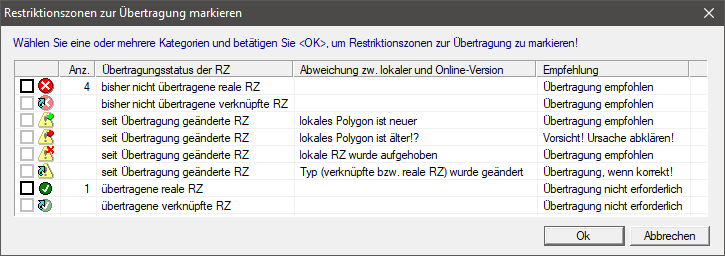
oEs werden jetzt detaillierte Informationen über Abweichungen des Sandes von RZ in der lokalen Krise und der ZTSDB angezeigt
▪ Änderungszeitpunkt des Polygon in der Krise ist neuer als in der ZTSDB
▪ Änderungszeitpunkt des Polygons in der Krise ist älter als in der ZTSDB
▪ die Aufhebung unterscheidet sich zwischen lokaler Krise und ZTSDB.
▪ der Typ der RZ (reale RZ oder verknüpfte RZ) unterscheidet sich zwischen lokaler Krise und ZTSDB
oMarkieren von zu übertragenden RZ über "Hilfsfenster" mit Beschreibung und Empfehlung
Ein Ausbruch kann mit bereits bestehenden RZ verknüpft werden. Dies ist sinnvoll, wenn Ausbrüche räumlich und zeitlich beieinander liegen und die resultierende Restriktionszone de facto identisch ist. Die reale RZ (das Polygon sowie das Aufhebungsdatum) wird dann beim "primären" Ausbruch hinterlegt und bei weiteren Ausbrüchen lediglich eine Verknüpfung mit dieser RZ erstellt. Diese Verknüpfung wird zur ZTSDB (TSN-Online) übertragen. Es ist damit nicht mehr nötig/erwünscht, ein und dieselbe RZ mehrfach in der Krisenverwaltung bei unterschiedlichen Ausbrüchen zu hinterlegen. Verknüpfte RZ besitzen kein Polygon, können weder aufgehoben noch berechnet werden.
•Bereich "Ausbrüche"– "Restriktionszonen"
oVerknüpfte RZ sind violett hinterlegt, durch ein individuelles Polygon markiert und haben im Sperrstatus immer ein graues Schloss, da sie nicht aufgehoben werden können.

o Beim Erfassen einer neuen RZ wird abgefragt, ob eine neue RZ erstellt oder eine Verknüpfung zu einer bestehenden RZ hergestellt werden soll. Wird eine Verknüpfung gewünscht, werden alle verfügbaren RZ des entsprechenden Typs zur Auswahl angeboten. Es können jedoch nur die RZ ausgewählt werden, die die Koordinaten des betreffenden Ausbruchs einschließen.
o Das Bearbeiten von Angaben einer verknüpften RZ ist nicht möglich, es kann lediglich eine andere Verknüpfung ausgewählt werden.
  Beim Bearbeiten des Polygons mit dem Polygon-Editor wird das Polygon geöffnet, auf das sich die Verknüpfung bezieht.
  Das Berechnen ist für verknüpfte RZ gesperrt.
o Beim Übertragen der RZ zur ZTSDB (TSN-Online) wird lediglich die Verknüpfung übertragen.
•Bereich "Übersichten"– "Restriktionszonen"
oEs werden nur reale RZ angezeigt, die tatsächlich Polygone enthalten
• Filter für Restriktionen hier
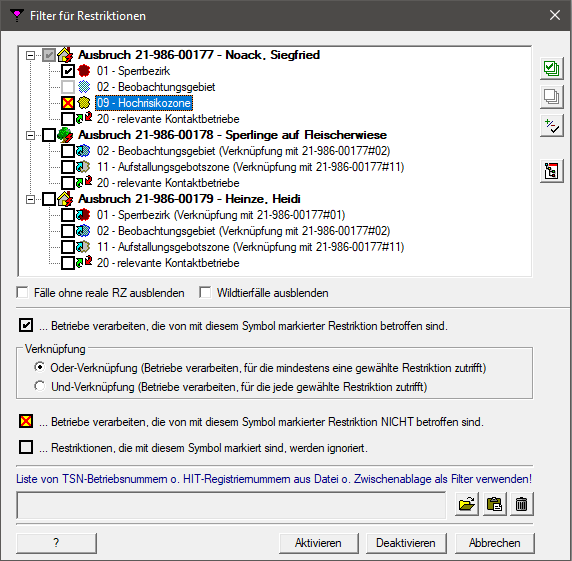
oSymbole überarbeitet
▪ Wildtierfall / Haustierfall
▪ Ausbruch /
 Verdacht
▪ verknüpfte RZ
oNur Ausbrüche mit originalen RZ werden aufgeklappt dargestellt
oOptionen zum Filtern der Ansicht zu schnelleren Auffinden der relevanten Einträge:
▪Fälle ohne reale RZ ausblenden (Verknüpfungen werden als Standard nicht angezeigt)
▪Wildtierfälle ausblenden
•Lagebericht
oÜberblick RZ im Teil 2 (Seuchenlage) enthält nur originale RZ
▪Bestände/örtliche Maßnahmen von verknüpften RZ können bei den Details des Ausbruchs optional angezeigt werden (Zahlen der originalen RZ)
•Lagedarstellung
oJedes Polygon wird nur einmal verarbeitet/angezeigt, egal wie viele Verknüpfungen damit existieren!
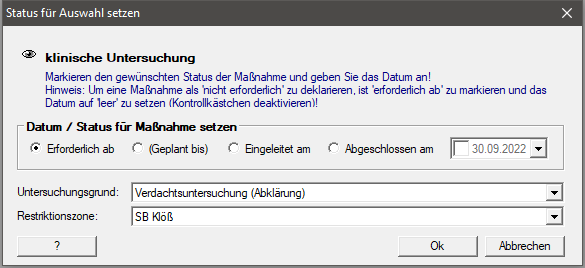
•Status der Maßnahme für Auswahl von Betrieben ändern hier
Häufig wird der Status von Maßnahmen beim Berechnen von RZ automatisch zugewiesen und z.B. kann eine Maßnahme für alle Betriebe einer RZ auf "erforderlich" gesetzt worden sein.
o Über eine Mehrfachauswahl kann der Status von Maßnahmen jetzt auch für die "Epidemiologische Ermittlung" und die "klinische Untersuchung" (in einer RZ) für beliebig viele Betriebe auf einmal geändert werden.
hier•Eintrag duplizieren
 Eine neue Einrichtung (z.B. eine Straßensperre) kann aus einem bestehendem Eintrag erstellt werden, wobei alle Eingabewerte dupliziert und danach bei Bedarf angepasst werden können.
hier•Im Bereich "Übersichten" wurden bei Ausbrüchen zahlreiche Spalten hinzugefügt (Datum Verdacht, Feststellung, Aufhebung, Grobreinigung)
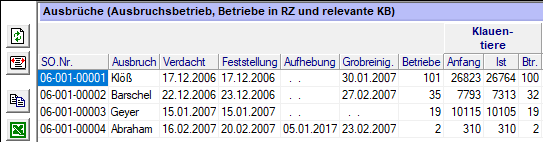
• In der Übersicht können jetzt Tabellen-Filter verwendet werden.
• Die Tabelle kann jetzt direkt in Excel ausgegeben werden.
In einigen Kreisen ist die Tagebuchfunktion massiv als Dokumentationsinstrument innerhalb der Krise verwendet worden. Dabei wurden insbesondere Such- und Exportfunktionen als verbesserungswürdig eingeschätzt.
•Fenster "Tagebuch" hier
oVolltextsuche
Der Tabellen-Filter in TSN unterstützte bisher keine Memofelder und konnte das "Ereignis" des Tagebucheintrags nicht verarbeiten. Jetzt arbeitet er auch auf das RTF-Textfeld des Ereignisses und führt hier eine Volltextsuche (inklusive möglicher Optionen wie *, AND, OR und NEAR) aus.
o Export aller Spalten nach Excel möglich
•Fenster "Tagebucheintrag bearbeiten" Eintrag bearbeiten
oHyperlinks im Text werden erkannt und können per Mausklick geöffnet werden
▪Internet-Adressen wie
▪E-Mails
▪Verweis auf Dateien
oDateien können per Drag & Drop aus einem Windows-Explorer in das Eingabefeld "Ereignis" gezogen werden und werden automatisch in Hyperlinks auf Datei-Ressourcen konvertiert.
oSuchfunktion beim Bearbeiten des Ereignisses mit Vorwärts-, Rückwärtssuche, optionaler Beachtung von Groß-/Kleinschreibung und "nur ganzes Wort"
hierDer Polygon-Editor wurde komplett neu programmiert und funktional erweitert. Insbesondere erfolgt das Darstellen von Punkten auf der Karte jetzt direkt aus dem Speicher und damit deutlich schneller (die Geschwindigkeit wird vor allem durch die Anzeige der Rasterkarten limitiert). Relevante Größenbeschränkungen für Polygone (Anzahl von Punkten) wurden aufgehoben. Die Exportmöglichkeiten wurden deutlich erweitert und erleichtern jetzt auch das Digitalisieren von
•integriertes Fenster - alle Werkzeuge jetzt in einem Fenster vereint
oEditier-Kontrolle (Steuerung des Zeichnens, Infos zum Polygon und Kontexthilfe)
oLayer-Kontrolle (Verwaltung der geladenen Karten)
ooptionale Übersichtskarte
•Layer-Kontrolle
oLaden, Entfernen, Einpassen, Einfärben von Layern; Anzeigen von Attributen; Laden von Rasterkarten usw.
•Drag & Drop von Polygon- und Shape-Dateien ins Fenster
•Markieren, Löschen, Messen und Exportieren von Segmenten (Linien)
oTipp: Im Karten-Explorer können jetzt neben Polygonen auch Linien mit der rechten Maustaste angeklickt und in den Polygon-Editor geladen werden!
•Exportieren von Polygonen und Segmenten (Linien)
oals Shape-, KML-, GPX- oder WKT-Datei (Well known text)
▪KML-Dateien können zur Weitergabe von Restriktionszonen an externe Einrichtungen, Nachbarstaaten verwendet werden, da es ein standardisiertes Format ist
▪GPX-Dateien können
obei Aktivierung des Polygon-Editors über den Karten-Explorer (Menüpunkt "Extras - Polygon-Editor" oder Alt+P) kann das Exportieren als "neuer Layer" oder "zu bestehendem Layer hinzufügen" erfolgen, womit sich komplexe Strukturen wie Zaunabschnitte relativ einfach und in Etappen digitalisieren lassen
oExport in die Zwischenablage als KML, GPX, Punkte und WKT
▪KML, GPX und Punkte können über den Menüpunkt "Erstellen - aus Zwischenablage" (Strg+V) im Karten-Explorer eingefügt werden.
•Anzeige von Betrieben auf der Karte hier
Durch Auswahl einer Tierseuche wird automatisch eine Filterbedingung für relevante Betriebe gesetzt und bei Attributen werden nur empfängliche Tierarten einbezogen.
•Import bei Multipolygonen
Bei Polygonen, die aus mehreren Teilen bestehen (z.B. Inseln, Exklaven), wird jetzt bei der Import-Funktion (und auch per rechtem Mausklick im Karten-Explorer) der angeklickte Teil separiert und importiert.
•Schnappschuss-Funktion hier
oeinfaches Sichern/Reaktivieren von Zwischenständen
oSchnappschüsse werden als Polygon-Datei mit fortlaufendem Index gespeichert und können im Polygon-Editor simultan zum bearbeiteten Polygon angezeigt werden bzw. es ersetzen
hierhierDer Datenaustausch zwischen TSN und dem "externen GIS-Umfeld" über Shape-Dateien hat in den zurückliegenden Krisenmonaten enorm zugenommen und zu vielen Problemen bei abweichender Projektion, UTF-Zeichensätzen, inkompatiblen Formaten (Z- und M-Shapes, Null-Shapes) und nicht unterstützten Feldtypen (Float) geführt. Ein einziges Werkzeug sollte alle Probleme simultan und intuitiv lösen und kommt zum einen in neuen Programmfunktionen zur Anwendung und ersetzt bisherige Programmfunktionen.
•neue Programmfunktionen
o Import mit Menüpunkt "Layer – Importieren" (Alt+I) oder
Drag & Drop einer Shape-Datei aus einem Windows-Explorer in den "Konverter"
oDuplizieren mit Menüpunkt "Layer – Duplizieren – benutzerdefinierte Kopie"(↑+D) oder
Drag & Drop eines Layers aus der Layer-Kontrolle in den "Konverter"
•Ersetzt folgende Programmfunktionen
oTransformieren mit Menüpunkt "Layer – Transformieren"(Strg+T) oder
mit rechter Maustaste auf Layer klicken (Kontextmenüpunkt: Transformieren)
oExportieren mit Menüpunkt "Layer – Exportieren"oder
mit rechter Maustaste auf Layer klicken (Kontextmenüpunkt: Exportieren)
▪Tipp: beim Exportieren kann die Shape-Datei über das Kontrollkästchen  automatisch in ein Zip-Archiv komprimiert werden.
•Komfortable Modifikation der Dateistruktur mit Voransicht
oNamen und Typen von Feldern können ohne Datenverlust geändert werden
oNeue Felder, Löschen von Feldern, Reihenfolge ändern
o Statistikfunktion untersucht vorhandene Daten auf Feldlänge (Zeichenkette) und Wertebereich (numerische Felder), um die Feldlängen zu optimieren (unnötig lange Felder kosten viel Platz)
oKonvertierung von UTF-8, ANSI und OEM mit Anzeige in der Voransicht
•Unterstützung von Voransicht mit Tabellenfiltern erlaubt die Selektion von Daten für neue Layer
oProbleme mit Umlauten sind sofort zu identifizieren
o Tabellenfilter erlauben das Filtern von Zeilen
▪Selektion (Erstellen eines neuen Layers mit bestimmten Attributen (nur Wald etc.) oder Bereinigen/Löschen nicht benötigter Objekte)
▪gezielter Export in  Zwischenablage oder Anzeige in Excel
▪Zählen von Zeilen die eine Bedingung erfüllen
•Einfügen über Drag & Drop aus Layer-Kontrolle und externen Windows-Explorer-Fenstern
•Umrechnen von Koordinaten
oVoransicht auf Karte (Wo würde der Layer bei den eingestellten Parametern auf der aktuellen Karte liegen?)
oUnterstützung von PRJ-Dateien → Projektion von "fremden" Shape-Dateien wird jetzt i.d.R. automatisch erkannt (sofern PRJ vorhanden)
oRelevante EPSG-Codes sind auswählbar hier
•M- und -Z-Werte von entsprechenden Shape-Dateien werden genauso automatisch entfernt wie auch Null-Shapes (Einträge ohne Geometrie)
•Beim Exportieren werden jetzt Zeichensatz (CPG-Datei) und Projektion (PRJ-Datei) automatisch erstellt
•Attribute bearbeiten – Struktur ändern hier
oDas Ändern der Dateistruktur wurde komplett überarbeitet und an das Konvertierungswerkzeug für Shape-Dateien angelehnt
oFeldname und -typ können ohne Datenverlust geändert werden
o Statistikfunktion untersucht vorhandene Daten auf Feldlänge (Zeichenkette) und Wertebereich (numerische Felder), um die Feldlängen zu optimieren
oZeichensatzkonvertierung
oVoransicht
•Erstellen von Hexagonen hier
Waben, regelmäßigen Sechsecken) mit dem Menü "Erstellen -Hexagon"
oAlternativ zu quadratischen Grids können Hexagone beliebiger Kantenlänge erstellt werden.
•Erstellen aus Zwischenablage/Textdatei (CSV)
oAlternativ zu Layern mit  Punkten können jetzt auch Layer mit
  Linien (zwischen zwei Punkten) erstellt und der Winkel berechnet werden.
oEin Zip-Archiv, das genau eine CSV-Datei enthält, kann jetzt per Drag&Drop oder Strg+V im Karten-Explorer direkt geöffnet werden, ohne es vorher entpacken zu müssen. Damit lassen sich die von der ZTSDB (TSN-Online) herunter geladenen komprimierten CSV-Dateien ohne Umwege öffnen.
•Zeichnen-Funktionen erstellen geometrische Attribute hier
Werden im Menü "Extras-Zeichnenmodus" Objekte erstellt, werden automatisch folgende Attribute zum Geo-Objekt berechnet und gespeichert:
o Kreis
Kreis
▪X- und Y-Koordinate des Mittelpunktes
▪Radius
o Rechteck
▪Länge und Breite
▪Koordinaten für Links (X), Oben (Y), Rechts (X), Unten (Y)
o Polygon
▪Fläche und Umfang
o  Puffer
▪X- und Y-Koordinate des Mittelpunktes
▪Radius
o Linie
Linie
▪Länge
o Punkt
Punkt
▪X- und Y-Koordinate
•Tipps ...vollständige Liste für Tastatur und Maus hier
oSTRG + Drag&Drop genau einer Shape-Datei in den Karten-Explorer öffnet den Shape-Konverter zum Importieren der Shape-Datei
oMausfunktionstasten in Karten-Explorer (sowie Polygon-Editor und beim Georeferenzieren) erweitert:
▪Mausrad↑ = Karte nach oben verschieben
▪↑ + Mausrad↑ = Karte nach links verschieben
▪Mausrad↓ = Karte nach unten verschieben
▪↑ + Mausrad↓ = Karte nach rechts verschieben
▪Maustaste↓ (Daumentaste unten) = Vorheriger Kartenausschnitt
▪Maustaste↑ (Daumentaste oben) = nächster Kartenausschnitt
Dieser Abschnitt gibt Auskunft über wichtige Neuerungen und Erweiterungen der Version TSN 3.3 (R5) vom 29.04.2020 im Vergleich zur Vorversion TSN 3.3 (R4).
Das neue Release von TSN 3.3 R5 beinhaltet zahlreiche Verbesserungen und neue Funktionen. Insbesondere sind wesentliche Neuerungen in Bezug auf den Datenaustausch und die Integration von leistungsfähigen Web-Services implementiert worden.
•Alternatives Hilfesystem
Sollte der Zugriff auf das Hilfesystem von TSN (z.B. durch Systemeinstellungen bei Citrix-Umgebungen) blockiert sein, kann jetzt auf eine Webseite zugegriffen werden, die eine identische Hilfe enthält. Alternativ kann mit STRG+F1 die TSN-Hilfe jederzeit als Webseite aufgerufen werden.
oHinweis: Jede Tastenkombination mit gedrückter STRG-Taste ist möglich (ALT+STRG+F1, ↑+STRG+F1), was hilfreich ist, wenn STRG+F1 bei einer Umgebung bereits anderweitig verwendet wird.
•Schnittstelle zu TSN-Online 3 entfernt
Die Version TSN 3.3 R4 unterstützte für eine Übergangsphase die Schnittstellen von TSN-Online V3 und V4. Das neue Release unterstützt ausschließlich die Version 4 von TSN-Online (keine Anpassung von Einstellungen für die Kommunikation mehr erforderlich).
•Modifikation des Aufrufs von Web-Services
In einigen Infrastrukturen traten Probleme bei der Nutzung von Web-Services von TSN-Online auf, wenn dieses stark frequentiert und gleichzeitig erfolgten. Das neue Release erlaubt die alternative Nutzung einer lokalen WSDL-Datei (Schnittstellendefinition), bei der das beschriebene Problem nicht mehr festgestellt werden kann.
oStandardmäßig wird jetzt ins BIN-Verzeichnis von TSN eine Datei tsn.wsdl kopiert.
oAls Systemadministrator kann die Funktionalität unter "Verwaltung - Globale Einstellungen", Registerkarte "Kommunikation"mit der Schaltfläche  überprüft werden. Es erfolgt eine Anzeige, wenn die lokale WSDL-Datei verwendet wird. hier
•Meldung von Seuchenobjekten
Bei der Meldung eines neuen Seuchenobjektes wird nicht mehr eine URL im Browser mit entsprechenden Parametern (Tierseuche, Betrieb, Koordinaten, Tierzahlen) aufgerufen, sondern ein Web-Service aufgerufen, der diese Daten überträgt und von TSN-Online einen Link (Ticket) für die Verwendung dieser Daten erhält, der anschließend im Browser aufgerufen wird. Damit lassen sich Daten beliebiger Größe übertragen (URL haben eine strikte Längenlimitierung) und eventuelle clientseitige Änderungen der URL, die in der jüngeren Vergangenheit zu gehäuften Problemen führten, sollten vermieden werden. hier
•Vorgabewerte
Die Vorgabewerte für Links (TSN-Online, Webservice, Methodensammlung usw.) wurden aktualisiert.
•Web-Service für Geokodierung hier
oersetzt alle früheren Funktionen mit "Hauskoordinaten"
odeutschlandweite Ermittlung von Koordinaten aus Adressen
oSuche nach PLZ, Orten, Straßen, Hausnummern und geografischen Namen
oAutomatische Georeferenzierung von Adressen im Karten-Explorer (z.B. Excel-Tabellen über Einfügen aus Zwischenablage)
oExportieren der gefundenen Objekte in die Zwischenablage
oAnzeigen der Objekte auf Karte (sofern Aufruf aus "Karten-Fenster")
•Georeferenzieren hier
oGeokodierung integriert
oUmgebungssuche – Was ist hier? (Alt + W) → für Suche in konfigurierbarem Radius an aktueller Mausposition
oAlt + linke Maustaste identifiziert Adresse an geklickerter Position über Web-Service
•Polygon-Editor hier
oGeokodierung zum Auffinden von Objekten und Positionieren der Karte (Ort, Straße, Haus); diese Funktion ersetzt die Ortsteilsuche im Polygon-Editor
oUmgebungssuche – Was ist hier? (Alt + W) → für Suche in konfigurierbarem Radius an aktueller Mausposition
•HIT-Abfragen hier
Die universelle REST-Schnittstelle für HIT-Abfragen wurde hinsichtlich der Verarbeitung so genannter Subcodes überarbeitet. Insbesondere wird bei Aktivierung des Eingabefeldes eine Erläuterung wichtiger Subcodes angezeigt und der Subcode R zur Begrenzung der empfangenen Zeilen (z.B. R100 für 100 Zeilen) jetzt korrekt unterstützt.
•Bereinigen
Es wurde eine Programmfunktion integriert, mit der alle Krisen bis zu einem Datum aus der Krisenverwaltung und von der Festplatte gelöscht werden können. Optional kann dies auf Testtierseuchen begrenzt werden. hier
•Untersuchung-Explorer hier
oKartenausgabe (Karten-Explorer, FLI-Maps, Google Earth) integriert
oKoordinaten können jetzt in Zwischenablage exponiert werden
•Lagedarstellung hier
oLebensdauer/Verwaltbarkeit für Karte auf dem FLI-Server bei FLI-Maps integriert
•Restriktionszonen übergeben hier
Nach Bearbeiten einer Restriktionszone wird deren sofortige Übertragung angeboten; es wird die entsprechende Schnittstelle mit selektierter Restriktionszone geöffnet.
•Koordinaten und Projektion
oLAEA (Lambert azimuthal equal-area) als Koordinatensystem integriert
▪europaweite Darstellungen möglich
▪Hintergrundkarten für ganz Europa verfügbar
oAnzeige des aktuellen Koordinatensystems in Statuszeile
▪Doppelklick auf diese Anzeige öffnet die Programmfunktion Projektion verwalten
o Beim Öffnen des ersten Layers wird die Projektion des Projektes bei Bedarf automatisch angepasst
oAlle Funktionen zum Erstellen von Layern (Grid, Betriebe, KML etc.) erzeugen jetzt Koordinaten entsprechend der aktuell eingestellten Projektion
•Menü "Selektieren" hinzugefügt
oRäumlich, Abfrage, Liste und per Mausklick
oSchnelles Selektieren mit Kreis, Rechteck und Polygon
▪Tipp: Kurztasten, z.B. Alt + SK → Selektieren mit Kreis
•Klassen -Designer wurde erweitert hier
•Farbschema zuweisen hier
oEine Bibliothek hinterlegter Farbverläufe, die bei Bedarf durch selbst erstellte Farbverläufe erweitert werden kann
onützlich für einheitliche Einfärbungen für Sachdaten, Risikokulissen, Heat-Maps usw.
overfügbar beim Einfärben nach individuellen Klassen und Einzelwerten
•KML-Export wurde erweitert hier
o"Extended Data"implementiert, was die effektive Übergabe von Attributen (Sachdaten) erlaubt
obei Ausgabe als Karte auf FLI-Maps können Lebensdauer, Titel und E-Mail-Adresse des authentifizierten TSN-Online-Benutzers übergeben werden
▪Verwaltung eigener publizierter Karten über TSN-Online für den Benutzer möglich
•KML-Import integriert hier
ouniverseller nationaler und internationaler Datenaustausch
▪Restriktionszonen
▪Lagedarstellungen
oKML-Dateien einlesen über
▪Menüpunkt "Erstellen - aus KML-Datei"
▪Drag&Drop von KML-Dateien in Karten-Explorer
▪Einfügen aus Zwischenablage (Dateien oder Text)
oKarten-Austausch mit TSN-Online ab TSN 3.3 R5 zukünftig in KML
oEinfärbungen (Styles) editierbar
oStruktur der übergebenen Attribute (Datentypen etc.) bei "Extended Data"editierbar
•Umgebungssuche (Reverse Geokodierung) hier
oFür gegebene Koordinaten können im beliebigen Umkreis Adressen (Häuser), Straßen, Orte und geografische Namen gesucht werden.
oBis zu 1000 Objekte werden als Vorschlagsliste ermittelt und können sofort als Karten-Layer angezeigt werden
oKoordinaten können aus Zwischenablage und per Klick in die Karte ermittelt werden
▪Kontextmenü "Was ist hier?"→ Umgebungssuche an geklickter Position
▪ALT+W (Was ist hier?) → führt Umgebungssuche an Mausposition aus
▪ALT + linke Maustaste identifiziert die Adresse an der geklickten Position
•Routenberechnung hier
oIntegration eines Webservice des BKG zur Berechnung von Routen
oStartpunkt … (Zwischenziele) … Endpunkt (Max. 50 Punkte pro Route)
▪Einfügen aus Zwischenablage, Geokodierung von Adressen oder Umgebungssuche
oOptionen
▪Auto, Schwerlast usw.
▪Schnellste, Kürzeste Route
oDarstellung auf Karte
oAnweisungen als Excel-Tabelle exportierbar
okünftig können weitere Routing-Optionen (Fahrzeuggrößen, Gesamt-Achslasten) und zu umfahrende Flächen (Restriktionsgebiete) implementiert werden
▪z.B. ein TKB-Fahrzeug mit 40t Achslast soll von A nach B unter Umgehung von Sperrzonen fahren
•Datenaustausch mit GPS-Geräten
oImportieren von GPX-Dateien hier
▪Einlesen von Tracks (aufgezeichneten, tatsächlich zurückgelegten Wegstrecken), Routen (geplante Wegstrecken) und Wegepunkte als Karten-Layer
▪Abgelaufene Wegstrecken können für die Erstellung von Restriktionszonen genutzt werden
•Dabei können mit einer neuen Funktion im Selektieren-Fenster Linien markiert und zu einem Polygon umgewandelt werden
▪Die Suchpfade von Jägern oder Personen bei der Kadaversuche können dargestellt werden
▪Fundstellen von Kadavern können als Wegepunkte importiert werden
oExportieren von GPX-Dateien hier
▪Linien-Layern oder Polygon-Layern als Routen
•Wegstrecken können vorgegeben werden, um z.B. die Kadaversuche zu optimieren
▪Punkte-Layer als Wegepunkte
•Betriebe, Fundstellen von Tieren usw. können auf ein GPS-Gerät übergeben werden
•Einfügen aus der Zwischenablage hier, Erstellen aus Text-Dateien (CSV) hier
oBeim Einfügen von Text im Karten-Explorer wird analysiert, ob es sich ggf. um KML-Format, GPX-Format oder eine Tabelle mit Koordinaten und Adressen handelt
▪KML, GPX und Koordinaten werden erkannt und kartografisch dargestellt Adressen und Koordinaten in Zwischenablage
oBeim Einfügen von Text (CSV) aus Dateien oder aus der Zwischenablage (Erstellen von Layern oder bei "Extras - Verknüpfen") ist es jetzt in der Voransicht möglich,
▪zu importierende Spalten auszuwählen,
▪festzulegen, in welcher Zeile sich Spaltenüberschriften befinden
▪die Anzahl der Zeilen in der Voransicht zu ändern
oFolgende Programmfunktionen zum Verknüpfen von Layern mit Informationen aus der Zwischenablage bzw. Text-Dateien wurden überarbeitet hier
▪Join über Schlüsselfeld hier
… ein Layer kann über ein Schlüsselfeld mit Informationen aus der Zwischenablage bzw. Text-Datei erweitert werden
▪Koordinaten generieren (Punkt) hier
… für Daten aus der Zwischenablage bzw. Text-Datei werden über ein Schlüsselfeld eines geladenen Layers Koordinaten generiert (z.B. Zufallspunkte in Polygon)
▪Koordinaten generieren (Multipoint) hier
… für Daten aus der Zwischenablage bzw. Text-Datei werden über ein Schlüsselfeld eines geladenen Layers Koordinaten generiert, wobei die Anzahl der erzeugten Punkte über eine wählbare Spalte gesteuert wird (z.B. ein Zufallspunkt pro Schwarzwildstrecke je Jagdgebiet)
•Bearbeiten von Attributen hier
Die Programmfunktion zum Bearbeiten von Attributen eines Layers oder einer separaten dBase-Datei wurde erweitert:
oManuelle oder automatische Geokodierung von Adressen integriert
oHinzufügen und Löschen von Zeilen für dBase-Dateien
oErstellen von Shape-Dateien erweitert
▪Das Erstellen einer Shape-Datei aus einer dBase-Datei über Spalten mit Koordinaten ist jetzt auch möglich, wenn die Tabelle noch Zeilen ohne Koordinaten enthält, indem die Shape-Datei aus einer Kopie der bisher georeferenzierten Zeilen erstellt wird.
oMarkierungsmodus zum Löschen, Georeferenzieren und Berechnen/Ersetzen von Attributen
oDie Funktion "Geografische Eigenschaften berechnen"wurde um die Möglichkeit erweitert, Attribute in Bezug zur Fläche zu setzen (Bsp.: Ersetze Feld Strecke durch Strecke je 100ha) hier
•Sonstiges
oDrag&Drop von Layern aus Karten-Explorer heraus öffnet neuen Karten-Explorer hier
oMit der neuen Schriftart TSN-Symbole.ttf wurden die Standard-Symbole erweitert (z.B. Bienen)
oAlt + C kopiert Koordinaten an Mausposition in die Zwischenablage, ↑ + Alt + C fügt Koordinaten an Mausposition zur Zwischenablage hinzu (Strg + V erzeugt daraus sofort einen Punkte-Layer)
oDer Menüpunkt "Layer – Exportieren"erlaubt es, eine Kopie der mit dem Layer assoziierte Shape-Datei in ein beliebiges Laufwerk/Verzeichnis zu kopieren und dabei optional die Projektion zu ändern. Dies erleichtert den Datenaustausch mit externen Einrichtungen.
oDie Programmfunktion zur Abfrage von Seuchenobjekten der Zentralen Tierseuchendatenbank (TSN-Online) unterstützt jetzt die Mehrfachauswahl für die Anzeige von Ausbrüchen auf Karten, sowie die Ausgabe in Zwischenablage und Anzeige in Excel. hier
oBeim Speichern eines neuen Projektes können Titel und Beschreibung angegeben werden.
Das Release R5a vom 8.7.2020 beseitigt alle bis Ende Juni aufgelaufenen Fehler und Probleme und bietet kleine Anpassungen und Erweiterungen.
•KML-Import
oBeseitigung eines Problems, dass beim Import von KML-Dateien in einigen Szenarien die Einfärbung von Punkten nicht korrekt vorgenommen wurde.
oDie Verarbeitung der Struktur der Attribute der KML wurde überarbeitet, um Probleme bei der Erstellung der Attribut-Datei der Shape-Datei zu verhindern. KML-Dateien enthalten häufig Namen für Attribute (Feldnamen), die in der Shape-Datei nicht erlaubt sind.
▪Umlaute und Sonderzeichen bei Feldnamen in der KML-Datei werden eliminiert
▪Feldnamen werden bei Bedarf so modifiziert, dass die ersten 10 Stellen signifikant sind
•KML-Export, GPX-Export
Bei Export von KML (und GPX) traten Probleme auf, wenn eine ungünstige Projektion verwendet wurde, um Deutschland und Nachbarstaaten zu verarbeiten. Es ist z.B. möglich, Deutschland und Polen in einer Karte in UTM Zone 32 (UTM32) im Karten-Explorer darzustellen, jedoch können dann nicht mehr alle Koordinaten korrekt in GPS-Koordinaten konvertiert werden, um sie in die KML bzw. GPX zu schreiben. Eine Ausgabe auf FLI-Maps oder Google Earth würde kein korrektes Ergebnis bringen. Dieses Problem (und dessen Lösung) wird jetzt durch zweckdienliche Hinweise in der Oberfläche signalisiert.
•LAEA
Bei "Verwaltung – Globale Einstellungen, Registerkarte "Kartografie"kann jetzt bei Typ der Rasterkarten auch "LAEA"gewählt werden; das Download-Center beachtet diese Einstellung ebenfalls und lädt die NUTS dann in diesem System herunter.
•Projektion
Der Karten-Explorer erlaubt es, die Projektion eine Projektes zu ändern. Im neuen Release wurden diverse Probleme mit "Unterfenstern"beseitigt, die jetzt alle korrekt mit der Projektion des Hauptfensters zusammenarbeiten (Georeferenzieren, Rasterkarten hinterlegen, Polygon zeichnen, Attribute bearbeiten...)
•HIT-Abfragen hier
oEs kann jetzt der Sub-Code R (z.B. R100) angegeben werden, um nur die angegebene Anzahl von Zeilen zu liefern, was sehr sinnvoll ist, um bei großen Datenmengen das Resultat/die Bedingung zunächst zu evaluieren.
oBeim Aktivieren der Eingabe des Sub-Codes wird eine Liste nützlicher Codes eingeblendet.
•HIT-Bestandsangaben
Das Berechnen der Bestandsangaben in HIT beim Melden von Tierseuchen erlaubt jetzt auch das Kopieren in die Zwischenablage und die Ausgabe in Excel.
•Routenberechnung
Im Mai 2020 wurde die Version 2 der Web-Schnittstelle zum Routing durch das BKG veröffentlicht. Um die langfristige Verfügbarkeit der Programmfunktion sicherzustellen, wurde die Routenberechnung in TSN auf die neue Version umprogrammiert.
•Fenster "Georeferenzieren"
oEs wurde ein Fehler bei der Funktion Geokodierung (über Adresseingabe) beseitigt. Jetzt werden die Koordinaten korrekt übernommen.
oDas Hinterlegen der Rasterkarten kann jetzt (wie im Karten-Explorer) alternativ mit STRG+R aufgerufen werden.
•automatisches Georeferenzieren
Beim automatischen Georeferenzieren ist eine Adresse jetzt gültig, wenn PLZ oder Ort vorhanden sind.
•Abfrage ZTSDB
oDas Erstellen von Layern durch Abfrage der ZTSDB (TSN-Online) im Karten-Explorer erlaubt jetzt neben einem Markierungsmodus auch den Export in Excel und die Zwischenablage.
oDas Fenster ist jetzt nichtmodal - man kann weiter im Fenster des Karten-Explorers arbeiten (Layer umbenennen oder einfärben usw.)
•Überarbeitung der Hilfe und Beseitigen von Problemen beim Aufruf der Online-Hilfe (STRG+F1) bei einigen Fenstern.
Das Release R5a vom 30.7.2020 beseitigt alle bis Ende Juli aufgelaufenen Fehler und Probleme und bietet kleine Anpassungen und Erweiterungen.
•Einfügen aus der Zwischenablage hier, Erstellen aus Text-Dateien (CSV) hier
Das Einfügen aus der Zwischenablage unterstützt als Koordinatenspalte neben "X-Rechtswert"und "Y-Hochwert"wieder den Spalten-Typ "Google Maps". Dabei wird immer die Reihenfolge Latitude (Y) und Longitude (X) erwartet, das Trennzeichen kann Komma oder Leerzeichen sein und die Notation kann dezimal oder in Grad, Minute und Sekunde sein. Dies ergibt folgende Formate, die zeilenweise neu interpretiert werden und damit auch beliebig wechseln können:
o54.183793,13.359263
o54.180384 13.339940
o54°11'01.7"N,13°21'33.4"E
o54°10'49.4"N 13°20'23.8"E
•Bearbeiten von Attributen hier
Die Möglichkeiten zur Ermittlung von Koordinaten beim Bearbeiten von dBase-Dateien und Attributen von Shape-Dateien wurden optimiert.
oKoordinaten und/oder Adressen können jetzt direkt per Menüpunkt oder ALT+V aus der Zwischenablage in das "Bearbeiten-Fenster" eingefügt werden.
▪Geografische Koordinaten aus Google Maps (dezimal oder in Grad) werden korrekt separiert und in das aktuell eingestellte Koordinatensystem umgerechnet.
▪Adressen aus Google Maps, die in die Zwischenablage kopiert wurden, können direkt eingefügt werden.
oMenüpunkte für Umgebungssuche (STRG+U) und manuelle Eingabe von Koordinaten sind hinzugefügt worden.
oDie manuelle Geokodierung von Hausadressen (STRG+H) kann jetzt auch aufgerufen werden, wenn keine Adressfelder definiert wurden.
oWird eine Adresse in der manuellen Geokodierung, Umgebungssuche oder Georeferenzierung ausgewählt (geändert), dann werden auch die Adressangaben im "Bearbeiten-Fenster" aktualisiert.
oDie automatische Georeferenzierung wird jetzt auch durchgeführt, wenn neben Straße und Hausnummer nur die PLZ oder nur der Ort vorhanden sind. Sind beide Angaben vorhanden, wird per Standard die PLZ präferiert, da die Kombination aus PLZ, Straße und Hausnummer in der Praxis die höchste Trefferrate zeigt. Häufig ist der Ort nicht korrekt angegeben (Schreibweise, Eingemeindungen etc.)
•Hilfesystem
Die TSN-Internethilfe (STRG+F1) wurde optimiert. Es wird jetzt ein Inhaltsverzeichnis und eine Volltextsuche analog der lokalen TSN-Hilfe verwendet.
•Initialisierungsdatei hier
Die Initialisierungsdatei (tsn.ini) im Bin-Verzeichnis von TSN unterstützt jetzt folgende Parameter in der Sektion [Optionen]:
oInternetbrowser=…
Es kann ein Browser angegeben werden, der bei Aufrufen von Internetadressen (TSN-Online, Internethilfe, Meldung von Seuchenobjekten, FLI-Maps) verwendet wird. Wird die angegebene Ressource nicht gefunden, wird weiterhin der beim Betriebssystem hinterlegte Standard-Internetbrowser verwendet.
oInternethilfe=0/1
▪Internethilfe=0 (Beim Betätigen von F1 wird die lokale Hilfe (tsn.chm) aufgerufen, STRG+F1 ruft die TSN-Internethilfe auf.)
▪Internethilfe=1 (Beim Betätigen von F1 wird die TSN-Internethilfe aufgerufen, STRG+F1 ruft die lokale Hilfe (tsn.chm) auf.)
oInternethilfeUrl=…
Wird hier eine Internetadresse angeben, wird die HTML-Seite für die Kontexthilfe mit der angegeben URL aufgerufen. Damit ist es möglich, die TSN-Internethilfe auf ein alternatives Web umzulenken.
oLatitudeposition=0/1/2
Diese Einstellung erlaubt es, das Verhalten vom Karten-Explorer beim Einfügen von geografischen Koordinaten aus der Zwischenablage zu steuern. Da externe Programme wie Google Maps die geografischen Koordinaten in der Regel mit der Latitude (Y) in der ersten Position angeben, kann damit das korrekte Einfügen und Verarbeiten dieser Koordinaten sichergestellt werden.
•Fehlerbereinigungen
oDie Darstellung von Einrichtungen im Karten-Explorer bei Mehrfachauswahl und Tabellenfilter funktioniert jetzt korrekt.
oDiverse Probleme bei der Verwendung der Zwischenablage und Koordinatentransformation wurden bereinigt bzw. deren Möglichkeiten erweitert und optimiert.
Informationen zu weiter zurückliegenden Aktualisierungen finden Sie hier.