|
<< Klicken um das Inhaltsverzeichnis anzuzeigen >> Geo-Objekte identifizieren |
  
|
|
<< Klicken um das Inhaltsverzeichnis anzuzeigen >> Geo-Objekte identifizieren |
|
Geo-Objekte identifizieren |
|
Wurde der Info-Modus mit der Schaltfläche  aktiviert, erscheint dieses Info-Fenster.
|
Der Mauskursor |
|
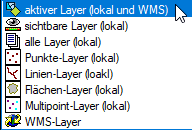
Dabei ist das Verhalten abhängig vom Modus, der über das Kombinationsfeld am oberen Fensterrand ausgewählt werden kann. Ist |
 Ggf. werden in einem Layer an der angeklickten Position mehrere Geo-Objekte gefunden, die übereinander liegen (Siedlungsarten bei Flächen wie Ortslage und gleichzeitig Wohnfläche) oder sehr nah beieinander liegen (z.B. mehrere Betriebe dicht beieinander). Dann werden alle gefundenen Geo-Objekte im linken Element des Info-Fensters angezeigt. Wählen Sie hier das gewünschte Geo-Objekt aus, um alle Details im rechten Element des Info-Fensters anzuzeigen. Wird ein Geo-Objekt im Info-Fenster (linkes Element) ausgewählt oder mit einem Mausdoppelklick versehen, wird das Geo-Objekt auf der Karte kurzzeitig blinkend dargestellt.
Beim Identifizieren über mehrere Layern (z.B. alle Layer, oder sichtbare Layer) werden die gefundenen Objekte nach Layer gruppiert im linken Element des Fensters dargestellt.
Das im linken Listenelement markierte Geo-Objekt wird beim Betätigen der Schaltfläche auf der Karte hervorgehoben. Ein Mausdoppelklick auf ein Geo-Objekt im linken Listenelement hat denselben Effekt.
Der komplette Inhalt des Listenelements mit den Detailangaben kann in die Zwischenablage kopiert werden, indem die Schaltfläche "Kopieren" betätigt wird. Alternativ kann auch das Kontextmenü des rechten Listenelements genutzt werden, um alle Werte oder nur den angeklickten Wert in die Zwischenablage zu kopieren.
Die Attribute des im linken Listenelement markierten Geo-Objektes können mit der Schaltfläche "Bearbeiten" geändert werden.  Attribute bearbeiten
Ist für den Layer ein Hyperlink-Feld angegeben und enthält dieses für das selektierte Geo-Objekt einen Eintrag, kann die Verknüpfung (Internetadresse bzw. Datei) mit der Schaltfläche "Hyperlink" aufgerufen werden. Hyperlink aufrufen